Belajar Dan Berbagi

Tampilkan postingan dengan label Tips dan Triks Komputer. Tampilkan semua postingan

Tips Lengkap Cara Memperbaiki Hardisk Rusak

Tips Lengkap Cara Memperbaiki Hardisk Rusak - Cara memperbaiki hardisk - Hardisk merupakan salah satu media penyimpanan yang paling banyak digunakan saat ini. Alasannya karena hardisk dapat menampung file hingga kapasitas bergiga-giga dan perangkat komputer ini juga cukup awet bila digunakan dengan semestinya. Semakin kesini konsumen menuntut lebih banyak ruang dan para perusahaan pembuat hardisk berlomba memenuhi permintaan customer dengan membuat hardisk berkapasitas sangat besar serta kecepatan akses yang tinggi.
Jika Anda perhatikan ada beberapa komponen penting yang dimiliki sebuah hardisk. Bagian yang keras terdiri dari serangkaian trek melingkar disebut disk. Setiap disk dibagi menjadi beberapa bagian berbentuk pie yang disebut sektor. Sektor-sektor ini nantinya yang akan menyimpan data magnetis yang Anda simpan. Bad sektor pada hardisk sering terjadi karena motor listrik mengirimkan spindle pusat bagian dari disk tidak dapat dibaca.

Tips Lengkap Cara Memperbaiki Hardisk Rusak

Cara Memperbaiki Hardisk 1 : Periksa Kesehatan Hardisk

Cara paling mudah untuk mengetahui kegagalan hard drive adalah dengan menjalankan CHKDSK, Check Disk, dan Utilitas. Ini adalah sebuah aplikasi bawaan windows yang memungkinkan Anda untuk memindai hard drive Anda untuk mendeteksi terjadinya kesalahan. Fungsi lain dari perangkat ini adalah untuk mengembalikan hardisk ke performa puncaknya. Ini bekerja dengan menandai zona kesalahan dan memerintahkan komputer Anda untuk melewatkan atau memperbaiki mereka. Berikut adalah cara memperbaiki hardisk :
  1. Buka “My Computer”
  2. Pilih hard drive Anda, klik kanan ikon hard drive.
  3. Pilih “Properties”.
  4. Klik “Tools” tab.
  5. Klik “Check Now”.
  6. Untuk perbaikan menyeluruh klik Automatically fix file system errors” and “Scan for and attempt recovery of bad sectors”
  7. Jika Anda melihat window dialog baru, klik “Schedule disk check” to start.

Cara Memperbaiki Hardisk 2 : Fragment Data

Cara selanjutnya adalah memperbaiki masalah hardisk dengan mengorganisir data. Anda harus mengambil langkah-langkah untuk defrag data untuk memperbaiki masalah hardisk yang mengakibatkan kinerja Semakin menurun. Jika Anda memiliki kesalahan registri, Anda mungkin perlu untuk membersihkan registri untuk mengatur hard drive Anda secara efisien. Cara defragment :
  1. Buka “Start” Menu
  2. Klik pada “Computer”
  3. Klik kanan C: drive atau gambar hard drive Anda.
  4. Gulir ke bawah ke Klik “Properties”
  5. Pada Menu Properties, Buka menu “Tools”.
  6. Pilih “Defragment Now”.
  7. Pada menu Disk Deframenter. Klik “Defragment”

Cara Memperbaiki Hardisk 3 : Bersihakan Sampah

Banyaknya file sampah di dalam komputer membuat kinerja hardisk menjadi berat dan jika hal ini berkepanjangan maka akan menyebabkan hardisk cepat rusak. Cara membersihkan sampah dan memperbaiki penyebab hard drive lambat dikarenakan data yang tidak efisien.
  1. Klik “Start”
  2. Pilih “Program”
  3. Buka “Aksesoris”
  4. Pilih “System Tools”
  5. Klik “Disk Cleanup”.
Jika ketiga cara di atas tidak bisa mengatasi masalah Anda, mungkin sudah saatnya bertanya kepada ahlinya. Salah seorang pakar teknisi Indonesia membuat sebuah ebook dengan judul Cara Memperbaiki Hardisk. Isi ebook tersebut sangat lengkap sekali dan dibagi menjadi beberapa tahapan mulai newbie sampai advance berikut isi selengkapnya :
Chapter 1 : Mengenal Hard Disk Drive
  • Apa Yang Dimaksud Dengan Hard Drive?
  • Langkah-Langkah Membongkar Hard Drive
  • Anatomy Sebuah Hard Disk Drive
  • Tentang Partisi Hard Disk
  • Yang Perlu Anda Ketahui Ketika Membeli Hard Disk Drive Baru
Chapter 2 : Perawatan Hardisk dan Data
  • Perawatan Fisik
  • Perawatan Software Dan Data
  • Merawat Hard Disk Dengan Software
  • Membuat Backup Restore Sistem Operasi
  • Membuat Backup dan Restore Data
  • Membuat Backup Restore Data Dengan Software
  • Melakukan Restore Data
  • Hard Drive Diagnostic and Repair Tools
Chapter 3 : Analisa Kerusakan Hard Drive, Penyebab, dan Solusi Perbaikan.
  • Bagaimana Proses Rusaknya Hard Drives
  • Serial Killer, 6 Penghancur Utama Hard Drive
  • Hard Drive Sudah Rusak, Apa Langkah Selanjutnya
  • Tabel Penanganan Masalah Pada Harddisk
  • Daftar Kerusakan Pada Hard Drive, Gejala Dan Solusinya
  • Head Stack Hard Drive, Pertanyaan Dan Jawaban
  • Mengganti Logic Board Hard Drive
  • Step by Step Mengganti Head Stack Hard Drive
  • Memperbaiki Kerusakan Connector Hard Drive SATA
  • Memperbaiki Kerusakan Connector Hard Drive IDE
  • Bad Sector Dan Cara Mengatasi
  • Enam Bentuk Kerusakan Hard Disk Drive Berdasarkan Lokasinya
  • Warnings Kerusakan Hard Drive Dan Metode Penelusuran
  • Recovery Data Dengan Software
Selain ebook cara memperbaiki hardisk, masih ada banyak ebook lainnya yang semuanya mengulas tentang cara bagaimana menjadi seorang teknisi komputer maupun laptop dalam waktu singkat dan bisa dipraktekkan sendiri di rumah. Langsung saja silahkan kunjungi tautan berikut : Download Ebook

EBOOK TEKNISI KOMPUTER DI BAWAH INI PENTING UNTUK ANDA :


Admin Teknisi Komputer Tips dan Triks Komputer

Cara Mudah Memperbaiki Hardisk yang Rusak

Cara Mudah Memperbaiki Hardisk yang Rusak.Namun, untuk mempermudah dan membantu anda dalam proses perbaikan hardisk komputer/laptop anda, saya sarankan anda untuk mendownload ebook panduan memperbaiki hardisk yang lengkap disertai gambar dibawah ini.

Cara Mudah Memperbaiki Hardisk yang Rusak

Ebook Tutorial Memperbaiki Hard Disk Drive, analisis dan langkah-langkah perbaikan Hard Disk baik Perangkat Keras Maupun perangkat lunak. Total 135 halaman pdf.
CHAPTER 1 MENGENAL HARD DISK DRIVE

  1. Apa Yang Dimaksud Dengan Hard Drive?
  2. Langkah-Langkah Membongkar Hard Drive
  3. Anatomy Sebuah Hard Disk Drive
  4. Tentang Partisi Hard Disk
  5. Yang Perlu Anda Ketahui Ketika Membeli Hard Disk Drive Baru

CHAPTER 2 PERAWATAN HARD DISK DAN DATA

  1. Perawatan Fisik
  2. Perawatan Software Dan Data
  3. Merawat Hard Disk Dengan Software
  4. Membuat Backup Restore Sistem Operasi
  5. Membuat Backup dan Restore Data
  6. Membuat Backup Restore Data Dengan Software
  7. Melakukan Restore Data
  8. Hard Drive Diagnostic and Repair Tools
CHAPTER 3 ANALISA KERUSAKAN HARD DRIVE, PENYEBAB DAN SOLUSI PERBAIKAN

  1. Bagaiman Proses Rusaknya Hard Drives
  2. Serial Killer, 6 Penghancur Utama Hard Drive
  3. Hard Drive Sudah Rusak, Apa Langkah Selanjutnya
  4. Tabel Penanganan Masalah Pada Harddisk
  5. Daftar Kerusakan Pada Hard Drive, Gejala Dan Solusinya
  6. Head Stack Hard Drive, Pertanyaan Dan Jawaban
  7. Mengganti Logic Board Hard Drive
  8. Step by Step Mengganti Head Stack Hard Drive
  9. Memperbaiki Kerusakan Connector Hard Drive SATA
  10. Memperbaiki Kerusakan Connector Hard Drive IDE
  11. Bad Sector Dan Cara Mengatasi
  12. Enam Bentuk Kerusakan Hard Disk Drive Berdasarkan Lokasinya
  13. Warnings Kerusakan Hard Drive Dan Metode Penelusuran
  14. Recovery Data Dengan Software
Demikian postingan kali ini tentang Cara Mudah Memperbaiki Hardisk yang Rusak, saya sarankan anda untuk mendownload ebook panduan lengkap disertai gambar diatas dan saya harap anda mampu menjadi teknisi komputer yang handal dan profesional setelah membaca ebook tersebut. terimakasih sudah membaca postingan ini yang berjudul, Cara Mudah Memperbaiki Hardisk yang Rusak.

Ebook Teknisi Komputer Di Bawah Ini Penting Untuk Anda !!


  • Panduan Memperbaiki Motherboard !!
  • Panduan Memperbaiki Laptop !!
  • Panduan Memperbaiki Komputer !!
  • Panduan Jaringan Komputer !!
  • Panduan Memperbaiki Monitor LCD !!
  • Panduan Memperbaiki Hardisk !!
  • Panduan Memperbaiki Power Supply !!
  • Panduan Mastering Windows 7 !!
  • Panduan Memperbaiki Semua Jenis Printer !!
  • Panduan Mastering BIOS !!
  • Panduan Power Point 2007 !!
  • Panduan Troubleshooting dan Solusi Perbaikan Hardware Laptop

  • Admin Teknisi Komputer Tips dan Triks Komputer

    Cara Memasang Camera Handphone Di Komputer

    Baik kalia ini saya akan mencoba memberikan tips cara memasang camera handphone di komputer yang saya adopsi dari sebuah blog !
    Sebenarnya tips ini sedikit jadul, makanya bagi anda yang udah paham dilarang baca karena tips ini hanya dikhususkan bagi yang belum mengerti saja. Kali ini postingan tentang bagaimana agar video-video yang di komputer atau hasil download di internet bisa dimainkan di ponsel anda


    Seperti yang diketahui, format video yang di komputer umumnya berbeda dengan yang digunakan di ponsel. Biasanya video yang lazim di puter di kompi adalah WMV, AVI, FLV, Quick time movie dan lain-lain. Nah mungkin pernah kejadian ketika anda melihat sebuah video yang oke banget namun ketika dimasukkan di ponsel tidak mau diputar, tentu saja karena kemampuan ponsel , terutama ponsel java hanya mampu memainkan file berformat 3GP, sebagian bisa memutar AVI walaupun hanya dengan resolusi tertentu

    Nah disinilah gunanya konverter. Apa itu konverter? konverter adalah semacam software kompi yang fungsinya mengubah format video sehingga bisa dimainkan di ponsel. Dari sekian banyak software konverter, xilisoft adalah termasuk yang terbaik, selain itu ukurannya kecil, cuma 2,7 MB.

    cara penggunaan :
    - tombol add untuk menambahkan video yang ingin di konvert
    - profile adalah keluaran hasil video (agar bisa dimainkan di ponsel, biarkan 3GP)
    - pada bar bagian kanan anda bisa mengatur resolusi video, audio dan sebagainya. misal ukuran layar ponsel anda 320 X 240 pixel maka ubah pada setingan vide size
    - kalau sudah semua silahkan klik encode
    - kalau software meminta kode masukkan kodenya yang ada di dalam file yang anda download (key.txt)


    Admin Teknisi Komputer Tips dan Triks Komputer

    Cara Memperbaiki CPU Sering Mati Sendiri

    Cara Memperbaiki CPU Sering Mati Sendiri-Cara Memperbaiki CPU Sering Mati Sendiri, CPU yang sering mati sendiri bisa disebabkan oleh Power supply yang rusak,nah jadi baca postingan saya sampai selesai ya,Cara Memperbaiki CPU Sering Mati Sendiri.
    Power Supply rusak berarti sama saja dengan komputer rusak,karena komputer tidak akan bisa menyala, nah cara memperbaiki power supply cukup mudah, akan saya share disini cara memperbaikinya.

    Namun, saya sarankan agar anda mendownload ebook panduannya agar mempermudah proses perbaikan. ebook panduannya dalam format pdf lengkap disertai gambar.


    Cara Memperbaiki CPU Sering Mati Sendiri

    Ebook Panduan Memperbaiki Power Supply, adalah panduan mengenal lebih jauh tentang Power Supply PC, kerusakan dan cara memperbaikinya .

    Anatomi Switching Mode Power Supply
    1. Pengenalan
    2. Ada Dua Desain Dasar Power Supply: Linear Dan Switching.
    3. Switching Power Supply Diagram
    4. Inside a PC Power Supply
    5. Voltage Doubler and Primary Rectifier
    6. Active PFC
    7. Switching Transistors
    8. Circuit Control Transformer dan PWM
    Kerusakan Power Supply
    1. Tidak bisa hidup. Semua lampu indikator mati
    2. Kipas Power Suply tidak jalan. Ketika komputer dihidupkan, tidak ada reaksi sama sekali
    3. CPU sering restart sendiri.
    4. CPU sering mati sendiri setelah beberapa waktu digunakan.
    Power Supply Troubleshooting!
    1. Metode Sederhana
    2. Metode Pengamatan
    3. Menggunakan Metode Pengukuran Nila dan Polaritas Komponen
    4. Menggunakan Metode Pengukuran Tegangan
    Demikian postingan saya kali ini tentang Cara Memperbaiki CPU Sering Mati Sendiri, saya sarankan anda untuk mendownload ebook di atas dan saya harap anda mampu menjadi teknisi komputer yang handal dan profesional, terimakasih sudah membaca postingan saya ini yang berjudul, Cara Memperbaiki CPU Sering Mati Sendiri.

    Admin Teknisi Komputer Tips dan Triks Komputer

    Cara Mengatasi Motherboard Yang Rusak

    Cara Mengatasi Motherboard yang Rusak -Cara Mengatasi Motherboard yang Rusak, jangan galau kalau motherboard anda rusak, disini panduan lengkapnya dengan judul, Cara Mengatasi Motherboard yang Rusak.
    namun, untuk mempermudah proses Memperbaiki Motherboard Komputer, saya sarankan anda untuk mendownload panduan lengkap disertai gambar yang sudah dijadikan format ebook pdf.


    Step by Step Motherboard Repair, Ebook tutorial memperbaiki Motherboard, mulai dari analisa kerusakan–kerusakan komponen motherboard, penjelasan penyebab, solusi dan tutorial penggantian komponen Motherboard. Total 238 halaman pdf

    DAFTAR ISI EBOOK
    CHAPTER 1 MEMAHAMI MOTHERBOARD DAN BAGIAN-BAGIANNYA

    1. Diagram Regulator Voltage Meninboard, Penjelasan Dan Fungsi
    2. Memahami Semua Konfigurasi Tegangan dari Motherboard
    3. Memahami CPU Dan Konsep Dasar Cara Kerjanya
    4. Analisa Chpset Motherboard Dan Cara Kerjanya
    5. Analisa Bus Dan Fungsinya
    6. Analisa Memori Fungsi Dan Cara Kerjanya
    7. Memahami Video Card Dan Cara Kerja
    8. Audio Pada Motherboard Dan Cara Kerja
    9. Universal Serial Bus-Usb Cara Kerja Dan Fungsi
    10. Konektor Ps/2, Analisa Dan Fungsinya
    11. CMOS-BIOS Dan Fungsinya
    CHAPTER 2 MENGENAL, MENGUKUR KOMPONEN ELEKTRONIKA MOTHERBOARD

    1. Mengenal Dan Mengukur Jenis Resistor Pada Motherboard
    2. Mengenal & Mengukur Komponen Integrated Circuit (Ic)
    3. Mengenal & Mengukur Komponen Elektronika Dioda
    4. Mengenal & Mengukur Komponen Elektronika Kapasitor
    CHAPTER 3 PANDUAN MENGUKUR TEGANGAN PADA BAGIAN-BAGIAN MOTHERBOARD

    1. Persiapan Peralatan
    2. Pelaksanaan Pengukuran
      1. Pengukuran Tegangan 12 Volt
      2. Pengukuran Tegangan 5 Volt
      3. Pengukuran Tegangan 3.3 Volt
      4. Pengukuran Tegangan CPU Vcore
      5. Mengukur vDIMM (Tegangan memori)
    3. Contoh Pengukuran Tegangan Motherboard
    4. Letak Pengukuran VCORE
    5. Letak Pengukuran VDIMM
    6. Letak Pengukuran VTT
    7. Letak Posisi Mengukur NB Core Voltage (LI12).
    8. Letak Posisi Mengukur NB GTL REF Voltage (U52 Pin 1).
    9. Letak Posisi Mengukur DRAM Voltage
    CHAPTER 4 ANALISA KERUSAKAN DAN PERBAIKAN MOTHERBOARD

    1. Menyiapkan Peralatan Kerja Dan Spare Part
    2. Analisa Kerusakan Pada Moterboard
    3. Lokasi Paling Umum Kegagalan Motherboard
    4. Analisa Pesan Kerusakan Hardware Motherboard
    5. Motode Awal Deteksi Kerusakan
    6. Motherboard Power Controller Fault Dan Solusinya
    7. Analisa Kerusakan Processor Dan Solusinya
    8. Diagnosa Kerusakan Memory Dan Solusi
    9. Anlisa Kerusakan Chipset Northbridge
    10. Anlisa Kerusakan Chipset Southbridge
    11. Analisa Kerusakan VGA chipset Dan Perbaikan
    12. Analisa Kerusakan Audio chip
    13. BIOS dan Permasalahannya
    CHAPTER 5 PROSEDUR PENGGANTIAN KOMPONEN MOTHERBOARD

    1. Persiapan Kerja
    2. Reflow-Reball Chipset
    3. Penggantian Komponen Elektronika Motherboard
    4. Mengganti Kapasitor
    5. Mengganti Transistor
    6. Metode Mengganti Intergrate Circuit-Chip


    Admin Teknisi Komputer Tips dan Triks Komputer

    Cara Mudah Download Video Youtube 2013 Terbaru

    Cara Mudah Download Video Youtube - Sahabat kemelus tentunya sudah tahu situs berbagi video yang sangat populer saat ini, iya benar sekali situs itu adalah youtube. Situs youtube merupakan situs web berbagi video dimana penguna dapat mengupload video dan menonton video secara gratis. Video yang diupload di situs youtube sangat bervariasi ada yang video musik (klip video), potongan film, serta video pribadi yang sengaja di upload oleh uploadernya. Situs youtube merupakan anak perusahaan dari raksasa mesin pencarian Google, Youtube semula situs yang dahulu tidak dimiliki oleh Google, namun pada tanggal 9 Oktober 2006 Google membeli Youtube dengan harga USD 1,65 miliar (sumber: wikipedia).
    cara mudah download video youtube
    Cara Mudah Download Video Youtube
    Pada artikel ini penulis akan memberikan tips tentang cara mudah download video youtube, dengan mengunakan tips berikut ini anda diharapkan dapat men-download video dari youtube secara mudah. Dan berikut ini tips untuk mendownload video di youtube :

    - Untuk mendownload video di youtube, silahkan anda pergi situs keepvid.com
    - Kemudian Copy URL video yang ingin anda download dan selanjutnya paste pada form yang tersedia disitus keepvid.
    - Tekan Download untuk memulai proses download video, jika proses sudah selesai maka akan tampak sebuah list link yang menunjukan pilihan kualitas video dan klik link yang ingin anda download sesuai kualitas video yang anda inginkan.

    Cara mudah download video youtube yang kedua adalah dengan mengunakan software IDM (internet download manager) namun untuk memiliki software tersebut anda harus membeli lisensi sebesar USD 24.95. Jika anda berminat ingin mencoba silahkan download versi trial di halaman www.internetdownloadmanager.com.

    Demikian artikel tentang cara mudah download video youtube yang dapat penulis bagikan jika sahabat mempunyai tips lainya bisa dibagikan dengan cara mengisikan kotak komentar dibawah ini, saya tunggu tips super dari anda.

    Semoga artikel ini bisa bermanfaat bagi yang membutuhkanya.

    Admin Teknisi Komputer Tips dan Triks Komputer

    Cara Memperbaiki Stavolt / Stabillizer Voltage

    Tips Membeli Dan Memperbaiki Stavolt (Stabilizer Voltage) - Tulisan ini untuk para pemula seperti saya, untuk para master, mohon dikoreksi jika ada yang salah
    Sebelumnya saya sampaikan banyak terima kasih kepada beberapa teman saya di Facebook yang telah mengajari saya cara memperbaiki STAVOLT.
    Hampir di setiap rumah ada benda yang namanya STAVOLT , kecuali di rumah saya.
    Nah , bagi yang mengklaim STAVOLTnya sudah rusak/tegangan keluaran stavolt lebì kecil dari pada tegangan masukan , silakan siapkan beberapa peralatan penting ;
    1. Obeng bunga/kembang, untuk lepas n pasang sekrup box stavolt
    2. Solder+timah, untuk menyolder
    3. AVO meter , untuk menguji komponen , juga untuk mengukur tegangan
    4. Uang Rp. 10.000,- membeli komponen yang rusak (kalau ada yang rusak)

    Tips Membeli Dan Memperbaiki Stavolt (Stabilizer Voltage)
    Tips Membeli Dan Memperbaiki Stavolt (Stabilizer Voltage)
    Kalau sudah siap , silakan buka tutup STAVOLT anda menggunakan obeng !

    Coba nyalakan stavolt !
    Seharusnya motor berputar sebentar menggerakkan engkol. Coba matikan lagi , seharusnya motor juga berputar sebentar menggerakkan engkol (berputar berbalik arah)
    Tips Membeli Dan Memperbaiki Stavolt (Stabilizer Voltage)
    Tips Membeli Dan Memperbaiki Stavolt (Stabilizer Voltage)

    Jika pada saat stavolt dihidupkan motor tidak berputar menggerakkan engkol , matikan stavol , lalu putar engkol secara manual (pakai tangan) ke posisi tengah. Hidupkan lagi stavolt , motor harus berputar sebentar (jangan sampai mentok menekan switch) , jika engkol sampai menyentuh switch , kemungkinan besar salah satu transistor final short.
    Tips Membeli Dan Memperbaiki Stavolt (Stabilizer Voltage)
    Tips Membeli Dan Memperbaiki Stavolt (Stabilizer Voltage)

    Jika pada saat stavolt dihidupkan , tapi engkol tidak bergerak , kemungkinan juga transistor finalnya mati.

    Transistor final ada 2 biji ; S8550 (pnp) , dan S8050
    (npn).
    Tips Membeli Dan Memperbaiki Stavolt (Stabilizer Voltage)
    Tips Membeli Dan Memperbaiki Stavolt (Stabilizer Voltage)

    Stavolt menggunakan 2 biji transistor S8550 dan 2 biji transistor S8050 (jumlah transistornya ada 4).

    Perhatikan jalur pada pcb , jika ada kaki basis transistor S8550 terhubung ke kaki basis transistor S8050 , itulah kedua transistor final yang biasanya rusak.
    Silakan cabut transistornya menggunakan solder, terus dites menggunakan avo meter !

    Jika transistor rusak , silakan ganti !
    Cek juga kondisi dioda zener , jika rusak (tapi biasanya dioda zener jarang rusak) , ganti dengan yang masih baik !

    Jika sudah diganti semua komponennya yang rusak , silakan hidupkan stavolt, jangan lupa baca "BISMILLAHIRRAHMAANIRRAHIIM" !

    Jika engkol bergerak sebentar pada saat dimatikan, dan juga bergerak sebentar jika dihidupkan, bisa dipastikan stavolt sudah baik kondisinya.

    Hidupkan stavolt lagi , ukur tegangan keluaran stavolt , jika kurang atau lebih dari 220 volt , silakan putar (pake obeng) perlahan trimpot (pada pcb) sampai tegangan keluaran stavolt menjadi 220 volt

    Tips Membeli Dan Memperbaiki Stavolt (Stabilizer Voltage)
    Tips Membeli Dan Memperbaiki Stavolt (Stabilizer Voltage)

    selamat, anda sudah bisa memperbaiki stavolt


    Tips Membeli Stavolt

    Saya pernah diminta memperbaiki stavolt, ternyata setelah dibuka isinya cuma sejengkal pipa paralon yang diisi dengan seutas kawat spiral dan dicor menggunakan semen putih (saya menamakannya STAVOLT PALSU ).

    Berikut 3 tips buat yang mau beli stavolt agar tidak sampai membeli stavolt palsu ;

    1. Perhatikan stavolt yang akan dibeli , cari yang ada ventilasi udara pada bagian atas box stavolt.

    2. Perhatikan juga tegangan keluaran stavolt yang akan dibeli , cari yang tegangan keluarannya ganda ; 110 volt dan 220 volt

    3. Minta penjual stavolt menghidup matikan stavoltnya , harus ada suara berisik sebentar (kira-kira bunyinya kayak bunyi getaran hp jika ditaruh di atas meja) ketika dihidupkan, juga harus ada berisikna jika dimatikan. Jika tidak ada suara berisikna , sebaiknya jangan dibeli stavoltnya !

    EBOOK TEKNISI KOMPUTER DI BAWAH INI 
    PENTING UNTUK ANDA PARA PEMBACA SEKALIAN :


    Admin Teknisi Komputer Tips dan Triks Komputer

    Tutorial Cara Mengganti Keyboard Laptop Compaq CQ42

    Tutorial Cara Mengganti Keyboard Laptop Compaq CQ42 - Inilah salah satu beban para pengguna laptop di seluruh dunia. Ketika keyboard laptop kita rusak, laptop tidak akan bisa digunakan untuk mengetik. Itu akan menjadi masalah besar jika saat diperlukan untuk membuat sebuah tugas di kampus atau bahkan saat kita akan menyelesaikan skripsi laptop malah tidak dapat digunakan.

    Sebenarnya ada beberapa cara alternatif untuk mengatasi masalah tersebut. Seperti menggunakan virtual keyboard bawaan windows. Tentunya akan sedikit merepotkan, karena tugas mengetik dialihkan ke sebuah mouse. Atau bisa juga dengan membeli sebuah keyboard USB yang sebenarnya digunakan di komputer desktop, tentunya di beberapa jenis keyboard USB tersebut tidak memiliki fungsi-fungsi yang khusus seperti yang ada di keyboard laptop.
    Solusi yang terbaik hanya lah dengan mengganti keyboard yang ada di laptop itu sendiri. Kita dapat membawa laptop kita ke service laptop dan tinggal membayarnya. Atau juga bisa dengan iseng-iseng menambah pengalaman kita dengan mengganti sendiri keyboard laptop yang rusak.
    Tutorial Cara Mengganti Keyboard Laptop Compaq CQ42
    Tutorial Cara Mengganti Keyboard Laptop Compaq CQ42

    Mungkin ada orang yang berpikir pasti berbahaya jika membongkar laptop sendiri, apalagi dengan ketrampilan yang kurang. Sebernarnya tidak akan terjadi masalah jika kita berhati-hati. Dari pengalaman saya sendiri, pertama kali saya membongkar laptop memang merasa takut jika ada yang rusak atau salah pasang saat perakitan kembali. Tapi dengan berhati-hati dan yakin, hasilnya saya dapat dengan benar membongkar dan merakit kembali saat memperbaikinya. Jadi, jika laptop kalian ada komponennya yang rusak, tidak usah takut untuk memperbaikinya sendiri.
    Di sini saya akan memberikan langkah-langkah dalam mengganti keyboard laptop. Laptop yang saya pakai dalam uji coba ini adalah laptop Compaq Presario CQ42.

    Alat dan bahan :
    Siapkan laptop yang akan diperbaiki, obeng, dan keyboard yang masih baik.

    Langkah-langkah pengerjaan:
    1. Buka baut yang  hanya memegang keyboard, dan satu baut tersembunyi di balik tutup RAM.

    Tutorial Cara Mengganti Keyboard Laptop Compaq CQ42

    Tutorial Cara Mengganti Keyboard Laptop Compaq CQ42

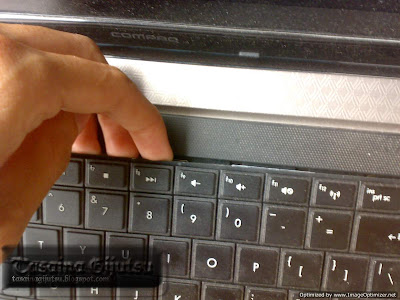
    2. Tarik sedikit ke atas papan keyboard secara perlahan dengan cara mengambil 4 tombol keyboard bisa dari tombol f5 sampai f8 dengan kuku secara bersamaan.

    Tutorial Cara Mengganti Keyboard Laptop Compaq CQ42

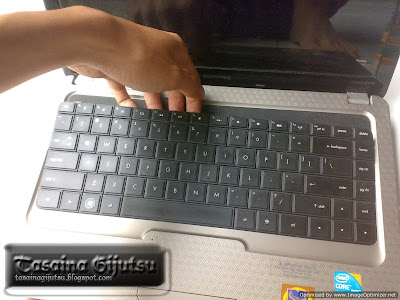
    3. Setelah sedikit terangkat, dengan tangan yang lain, ambil papan keyboard dan tarik ke atas sampai bagian kanan dan kiri terlepas dari bodi laptop. Kemudian tarik sedikit ke arah monitor.

    Tutorial Cara Mengganti Keyboard Laptop Compaq CQ42

    4. Angkat bagian bawah keyboard secara perlahan.

    Tutorial Cara Mengganti Keyboard Laptop Compaq CQ42

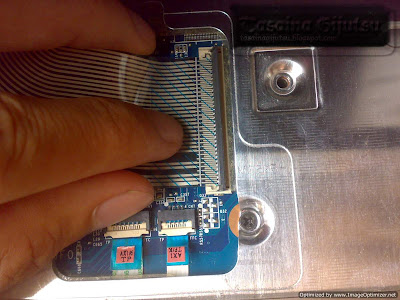
    5. Lepas kabel keyboard. Dengan langkah awal, angkat dahulu penjepit kabel, kemudian angkat kabel ke atas.

    Tutorial Cara Mengganti Keyboard Laptop Compaq CQ42

    Tutorial Cara Mengganti Keyboard Laptop Compaq CQ42

    6. Siapkan keyboard yang masih bagus, kemudian pasang ke laptop. Langkahnya pasti kalian sudah tahu. Pertama-tama pasang kabel ke dalam port, kemudian tekan penjepitnya.

    Tutorial Cara Mengganti Keyboard Laptop Compaq CQ42

    Tutorial Cara Mengganti Keyboard Laptop Compaq CQ42

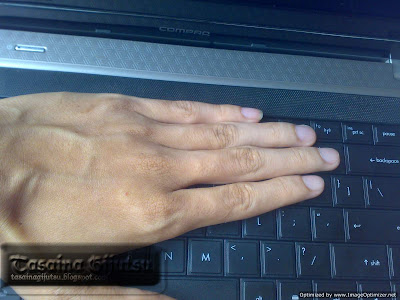
    7. Pasang keyboard mulai dari bawah keyboard. Kemudian tekan-tekan bagian keyboard sebelah kanan, kiri dan atas.

    Tutorial Cara Mengganti Keyboard Laptop Compaq CQ42

    Tutorial Cara Mengganti Keyboard Laptop Compaq CQ42

    Tutorial Cara Mengganti Keyboard Laptop Compaq CQ42

    Tutorial Cara Mengganti Keyboard Laptop Compaq CQ42

    8. Pasang kembali seluruh baut dan penutup RAM.

    Demikian tutorial yang dapat saya berikan. Semoga bermanfaat bagi yang membutuhkan. Astungkara.. :)
    Jika ada yang masih bingung, dapat kiranya menuliskan beberapa patah kata di kotak komentar di bawah. Terima kasih..

    Admin Teknisi Komputer Tips dan Triks Komputer

    Cara memperbaiki Flashdisk Yang Rusak Terkena Virus

    cara memperbaiki flashdisk yang rusak - Catatan tentang cara memperbaiki flashdisk yang rusak ini saya tulis untuk melengkapi postingan sebelumnya tentang cara memperbaiki flashdisk yang terbaca 0 byte. Tadi siang saya diminta temen saya untuk memperbaiki 2 buah flashdisk merk Transcend yang masing-masing kapasitasnya 1 GB.
    Saat dicolokkan ke USB port, Flashdisk yang satu langsung ter-detect dan terbaca sebagai drive I tetapi ketika di-klik muncul tulisan "Please insert a disk into drive I:" saya lihat properties-nya flashdisk terbaca 0 byte. Sedangkan untuk flashdisk yang satu lagi ketika dicolokkan ke USB port tidak terdeteksi sama sekali. Sayapun memutuskan untuk mencoba memperbaiki flashdisk yang masih ter-detect sama windows.
    Berikut langkah-langkah saya dalam memperbaiki flashdisk yang rusak tersebut:
    1. Memformat Flashdisk menggunakan HP USB Disk Storage Format Tool 
    Terinspirasi pengalaman beberapa waktu lalu ketika memperbaiki flashdik yang terbaca 0 byte, sayapun mencoba mempformat flashdisk yang rusak tersebut dengan tools HP USB Disk Storage Format Tool , tetapi tidak berhasil. Software HP USB Disk Storage Format Tool tidak mendeteksi adanya flashdisk.
    2. Menggunakan Software untuk memperbaiki Flashdisk.
    Langkah kedua adalah menggunakan beberapa tools / software yang biasa dipakai dalam memperbaiki flashdisk yang rusak seperti misalnya, Super Stick Recovery Tools, tetapi tetap flashdisk tidak terbaca. Kemudian saya gunakan program Low Level Format dan Seatools for Windows, flashdisk terbaca tetapi tetap tidak bisa diperbaiki.
    3. Reprogram ulang IC Controller Flashdisk
    Akhirnya saya ketemu artikel yang menyarankan untuk me-low level format USB Flashdisk sekaligus memflash / program ulang IC Controllernya. Setelah saya bongkar ternyata IC Controllernya adalah ALCOR-AU6986. Setelah googling akhirnya ketemu juga software AlcorMP_UFD untuk IC ALCOR-AU6986.
    Cara memperbaiki Flashdisk menggunakan AlcorMP_UFD tools ini adalah sebagai berikut:
    • Download program AlcorMP_UFD untuk IC ALCOR-AU6986 disini
    • Setelah diekstrak jalankan file ALCORMP.EXE.
    • Klik menu setup, apabila muncul jendela password klik OK aja,
    • Tampilannya seperti gambar dibawah, ganti Scan Mode menjadi Low Level Format.
      cara memperbaiki flashdisk yang rusak
      cara memperbaiki flashdisk yang rusak

    • Klik Start(A) untuk memulai proses, dan tunggu sampai selesai.
      cara memperbaiki flashdisk yang rusak
      cara memperbaiki flashdisk yang rusak

    • Setelah berhasil, saya format ulang lagi Flashdisk dengan Format bawaan Windows
      cara memperbaiki flashdisk yang rusak
      cara memperbaiki flashdisk yang rusak

    • Dan jreng... Alhamdulillah Flashdisk kembali normal.

    Admin Teknisi Komputer Tips dan Triks Komputer

    Cara mengatasi Komputer atau laptop yang suka restart sendiri

    mengatasi Komputer atau laptop yang suka restart sendiri - kali ini saya akan membahas permasalahan PC/ laptop yang sering Restart Sendiri. sebelum kita mengatasi permasalahan ini, ada baik nya kita mengetahui Penyebab mengapa komputer atau laptop sering restart sendiri. supaya apa kita harus mengetahui dulu penyebab nya, karena dari penyebab nya lah kita bisa melakukan perbaikan... hehehe
    ada beberapa Faktor yang membuat komputer atau laptop kita sering restart sendiri, di antara nya sbb :
    1. Overheat (kepanasan)
    khusus nya di bagian yang fatal seperti Prosessor. apa bila temperatur pada prosessor tidak wajar, hal itu akan menyebabkan komputer menjadi lola, karena kenapa ? karena Prosesor lah otak di balik semua aktifitas komputer yang di bantu oleh chipset sebagai perantara prosesor dengan perangkat lain nya, lalu apa hubungannya dengan komputer restart ?? sudah jelas ada hubungan nya donk ?? karena jika suhu melebihi batas kewajaran, maka prosesor sulit untuk bekerja, sama hal nya seperti anda yang bekerja di dalam ruangan yang panas, pasti anda menjadi lebih malas bekerja, karena kinerja prosesor melambat, sementara anda membuka File yang terbilang berat, maka si Prosesor nyerah, dan yang ada komputer anda Restart, dengan harapan si prosesor tersebut bisa me refresh kan diri nya untuk sesaat dari beban yang di pikul nya. LALU, apa yang harus saya lakukan untuk menyelesaikan masalah ini ?? anda bisa mengecek temperatur komputer pada BIOS, atau anda bisa menggunakan program untuk mengecek temperatur dan lain sebagainya, lihat apakah benar bahwa Prosesor anda kepanasan ??? kalau benar yang harus anda lakukan memberi kesejukan kepada Prosesor. Dengan Cara apa ?? dengan cara anda mengganti Pastel prosesor anda yang sudah lama, agar membantu penyerapan panas dari prosesor ke heatsink, dan jangan lupa untuk membersihkan FAN dari debu dengan begitu prosesor lebih aman, dan bila perlu anda bisa mengganti FAN prosesor dengan FAN yang memiliki kemampuan lebih tinggi, agar hawa panas pada prosesor cepat di buang keluar.
    mengatasi Komputer atau laptop yang suka restart sendiri
    mengatasi Komputer atau laptop yang suka restart sendiri

    2. Antara Hardware dan software tidak cocok
    Hal ini juga bisa menjadi penyebab Komputer atau Laptop sering Restart, tidak percaya ? coba aja anda instal software yang tidak cocok dengan hardware nya, bahkan bisa sampai BSOD (blue screen Of  Death) itu bisa terjadi karena ketidak singkronan antara software dengan hardware sehingga Sistem operasi yang menjalankan juga menjadi bingung, dan meminta anda untuk mengun install software tersebut
    Cara mengatasi nya ya cukup dengan meng un Instal program yang tidak sesuai itu, mungkin agan lupa sebelum komputer suka restart agan menginstal sebuah software yang tidak support

    3. Power Supply turun daya

    Hal seperti ini sangat sering terjadi gan, biasanya seperti ini ketika menyalakan komputer, pada waktu bios loading windows itu komputer bisa berjalan normal, tetapi ketika masuk ke windows yang terjadi adalah komputernya restart, apa yang terjadi ?????
    logikanya seperti ini, ketika komputer masuk ke bios dan loading windows itu daya listrik yang diminta masih belum banyak, tetapi ketika masuk ke dalam windows pastinya banyak program yang dijalankan dan pastinya akan meminta asupan listrik yang cukup banyak, dan ketika power suply sudah menurun dayannya yang terjadi power supply tidak dapat memberikan permintaan listrik ke komputer akhirnya ngerestart kan gan ? masuk akal gak ??
    Cara mengatasi nya ya ganti Power Supplay Komputer Anda

    4. Kerusakan Di Harddisk
    Ada kemungkinan juga ada badsector di harddisk anda yang menyebabkan komputer anda tidak maksimal dalam pembacaan data yang menyebabkan komputer restart, 
    lalu bagaimana cara mengatasinya ?? anda bisa melakukan checkdisk atau melakukan defragment pada harddisk anda untuk membersihkan File file sampah pada hardisk
    5. fatal error
    ya keterangan fatal error juga sering kita temui ketika sistem anda sedang ada masalah, dan anda sedang bermain komputer, dan setelah itu komputer akan restart otomatis, bahkan tiba tiba si layar jadi warna biru BSOD (Blue Screen Of death) nah bagaimana cara mengatasinya ??
    cara mengatasi nya ya repair saja system anda atau install ulang, jika tidak maka yang terjadi tetap seperti itu

    Semoga Bermanfaat bagi sobat sobat yang Komputer atau Laptop nya sering restart sendiri
    Salam TKJ dan kalau ada masalah komentar aja di bawah :)

    Admin Teknisi Komputer Tips dan Triks Komputer

    Cara Memperbaiki Monitor LCD Lengkap Disertai Gambar

    Cara Memperbaiki Monitor LCD Lengkap Disertai Gambar, Agar mempermudah praktek perbaikan monitor LCD, saya sarankan anda untuk mendownload ebook nya sebagai panduan untuk mempermudah proses perbaikan. silahkan download e-booknya di bawah ini.
    Cara Memperbaiki Monitor LCD Lengkap Disertai Gambar

    EBOOK TEKNISI KOMPUTER DI BAWAH INI PENTING UNTUK ANDA :


    Ebook Tutorial Memperbaiki Monitor LCD, yang disajikan dalam berbagai contoh kasus.Diawali dengan pemahaman, pengukuran dan analisis masalah serta perbaikan monitor LCD. Total 113 halaman pdf.
    CHAPTER 1 TEKNOLOGI LIQUID CRYSTAL DISPLAY

    1. Sejarah Liquid Crystal Display – LCD
    2. Nematic Phase Liquid Crystals
    3. Proses Pembuatan Zat LCD
    4. Backlit vs. Reflective
    5. Passive dan Active Matrix
    6. Cara Kerja LCD Monitors
    CHAPTER 2 MENGENAL SIRKUIT MONITOR LCD

    1. Power Supply Circuit
    2. Inverter Circuit
    3. Backlight (Lampu latar)
    4. Mainboard/AD board
    CHAPTER 3 MEMAHAMI BAGIAN-BAGIAN MOTHERBOARD MONITOR LCD

    1. Memahami Mainboard
    2. Memahami Inverter Board
    3. Memahami Start Circuit
    4. Memahami BackLight
    5. LCD Monitor Panel
    6. Mechanical frame
    7. Controller Board
    CHAPTER 4 PERALATAN KERJA SERVIS MONITOR LCD

    1. Peralatan Kerja
    2. Peralatan Test
    3. Cara Membuka LCD Monitor Cover
    CHAPTER 5 MEMAHAMI-MENGUKUR KOMPONEN ELEKTRONIKA MONITOR LCD

    1. Mengenal dan Mengukur SMD Resistor
    2. Pengujian kapasitor SMD
    3. Mengenal dan Mengukur SMD Transistor dan Diode
    4. Mengenal dan Mengukur IC Khusus Pada LCD Monitor
    5. Mengenal dan Mengukur Schottky Diode Rectifier LCD Monitor
    CHAPTER 6 MENGENAL TITIK PENGUKURAN TEGANGAN MONITOR LCD

    1. Mengukur Tegangan Masuk Pada Power Supply
    2. Mengukur Tegangan Pada capacitor
    3. Mengukur voltage (VCC) power IC
    4. Mengukur Tegangan Sekunder
    5. Mengukur Tegangan Regulator
    6. Mengukur Tegangan Pada Inverter Board
    7. Mengukur Tegangan Pada high voltage transformer
    CHAPTER 7 KERUSAKAN MONITOR LCD DAN CARA MEMPERBAIKI

    1. Dead Pixel LCD Monitors, dan Cara Mengatasi
    2. Color Problems Pada LCD Monitor
    3. White Display Problem Pada LCD Monitor
    4. Garis Vertical LCD Monitor dan Solusinya
    5. Satu Garis Horizontal LCD Monitor dan Solusinya
    6. Memperbaiki Power Adapter LCD Monitor
    7. Kasus Bar Hitam Putih Pada Layar dan Solusinya
    Saya harap anda mendownload ebook tersebut untuk mempermudah proses perbaikan Monitor LCD, dan saya juga berharap anda mampu menjadi teknisi komputer yang handal dan profesional, terimakasih sudah membaca postingan saya yang berjudul,  Cara Memperbaiki Monitor LCD Lengkap Disertai Gambar.

    Admin Teknisi Komputer Tips dan Triks Komputer

    Hak Cipta © 2013 E-BOOK KOMPUTER ONLINE | Design By Mas Zaid | Powered By Blogger